明细表格
明细表格实现了数据表格的可视化设计,主要用于大数据量的展示场景。
基础用法
展示多条结构类似的数据, 可对数据进行排序、筛选、对比、导入导出或其他自定义操作。
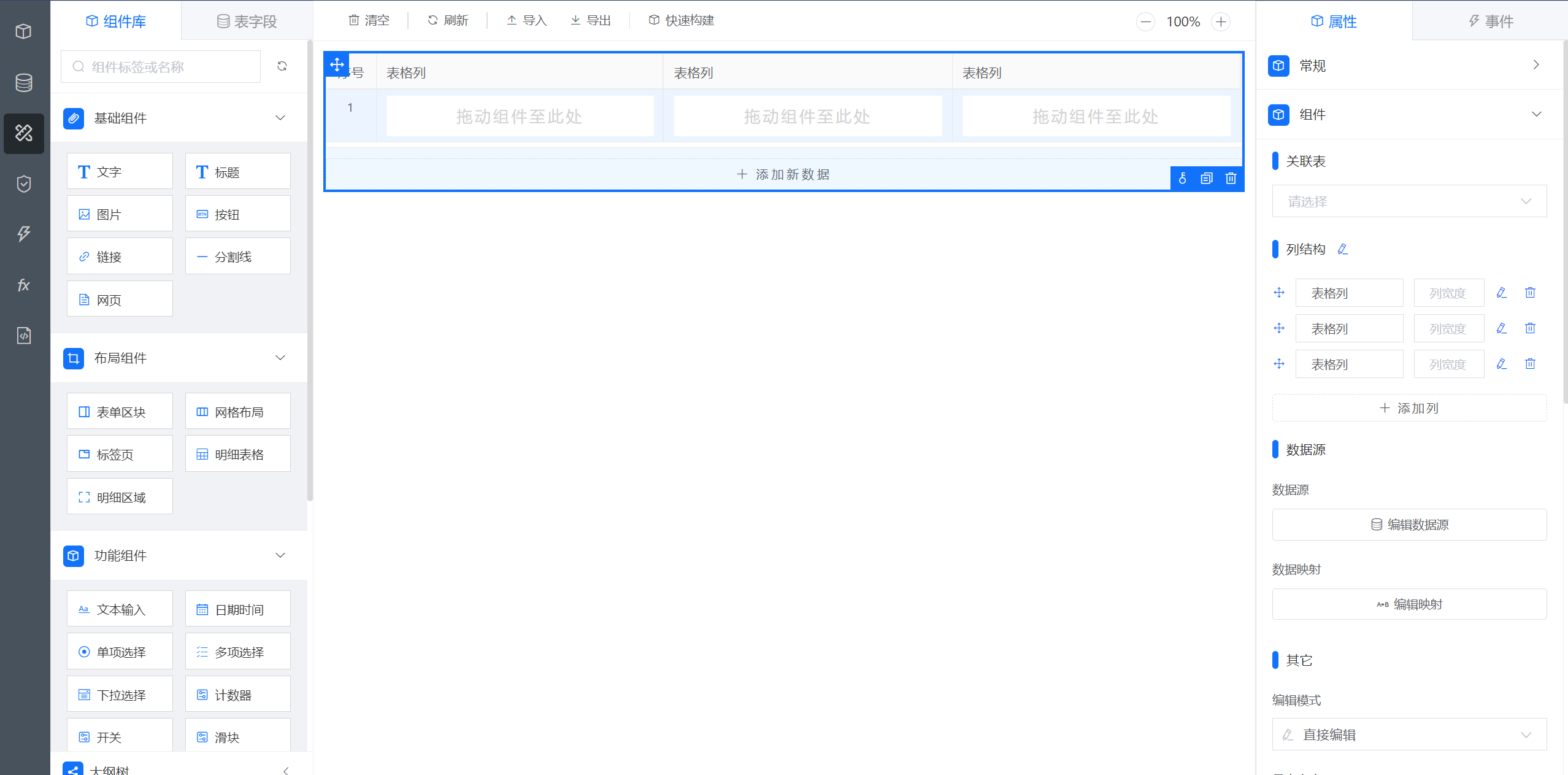
属性设置
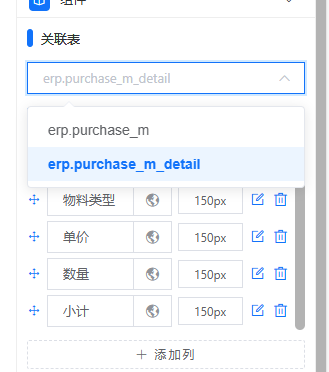
关联数据表
设置关联数据表,点击“关联表”下拉框,选择对应数据表。
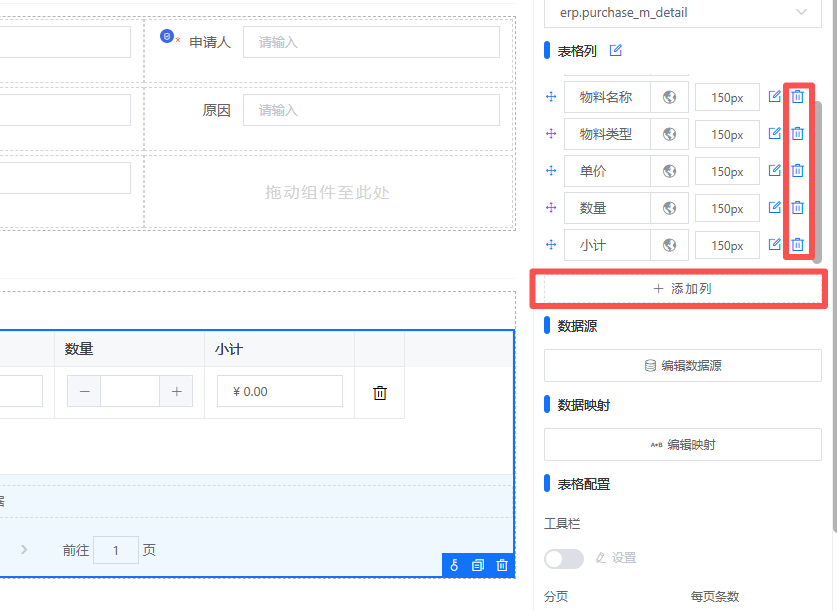
添加列
添加列,点击添加列,增加列数,每列后边有修改和删除按钮。
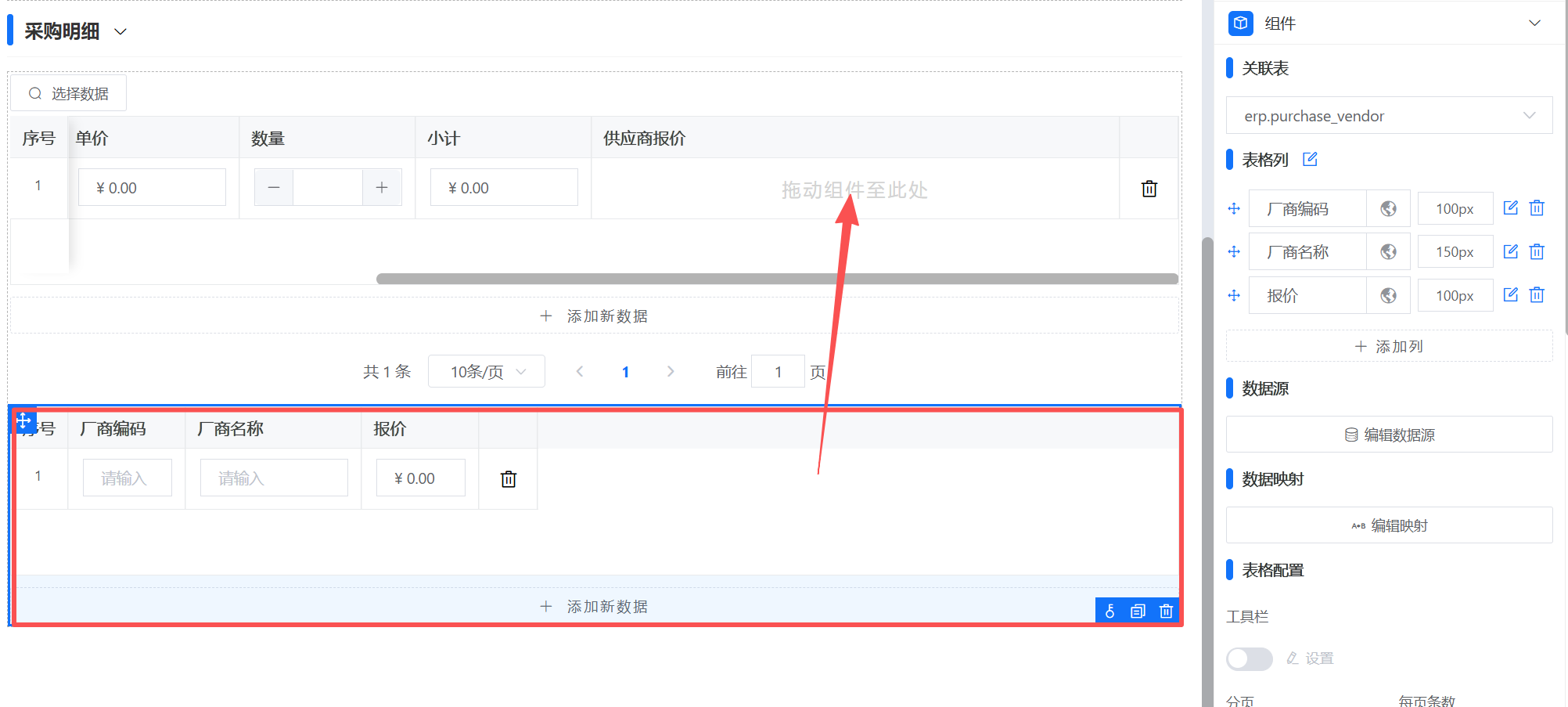
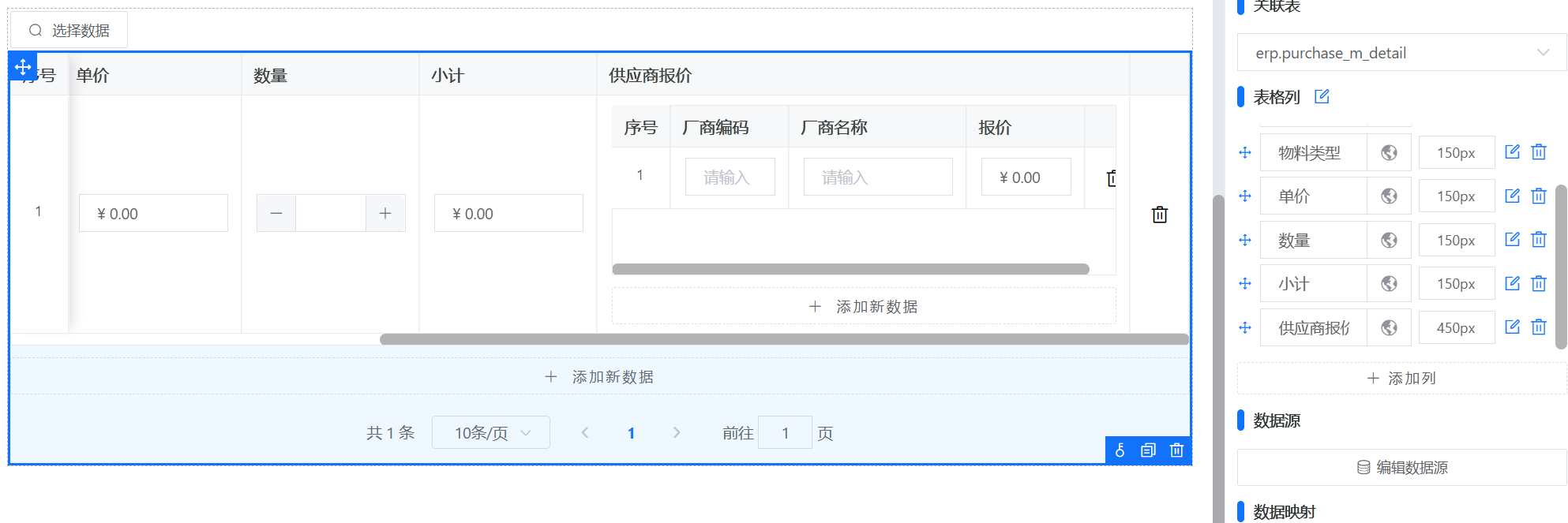
嵌套明细
在一级明细所属明细表格添加一列,然后将二级明细所属明细表格拖入即可
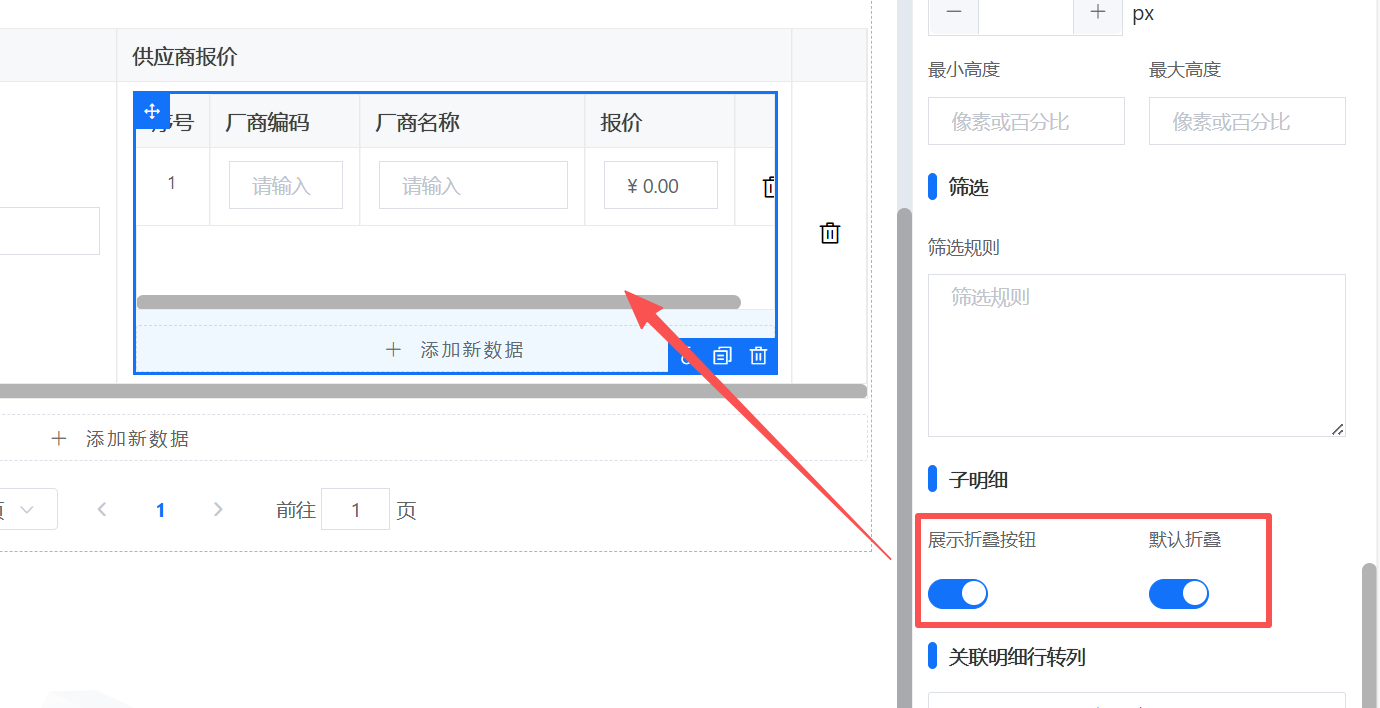
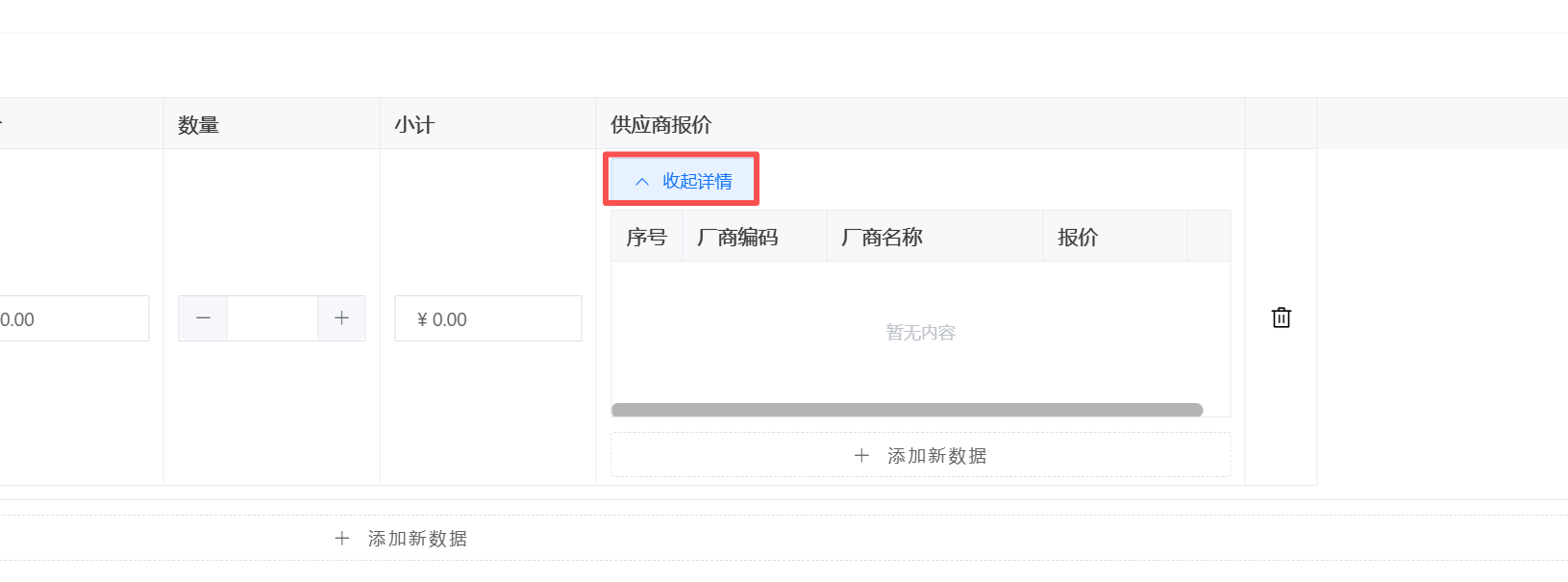
子明细折叠 明细表默认折叠只适用于二级明细,对一级明细不生效
关联数据源
若明细表中的数据需要从已有数据源中直接带出时,可对明细表的数据源部分进行配置。 点击“数据源”按钮,选择对应的数据源类型。
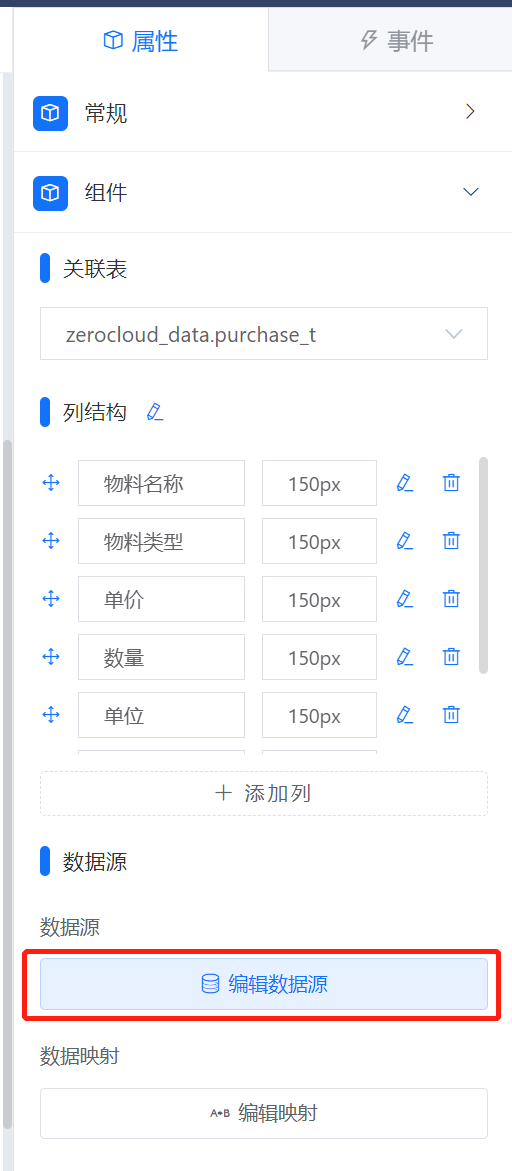
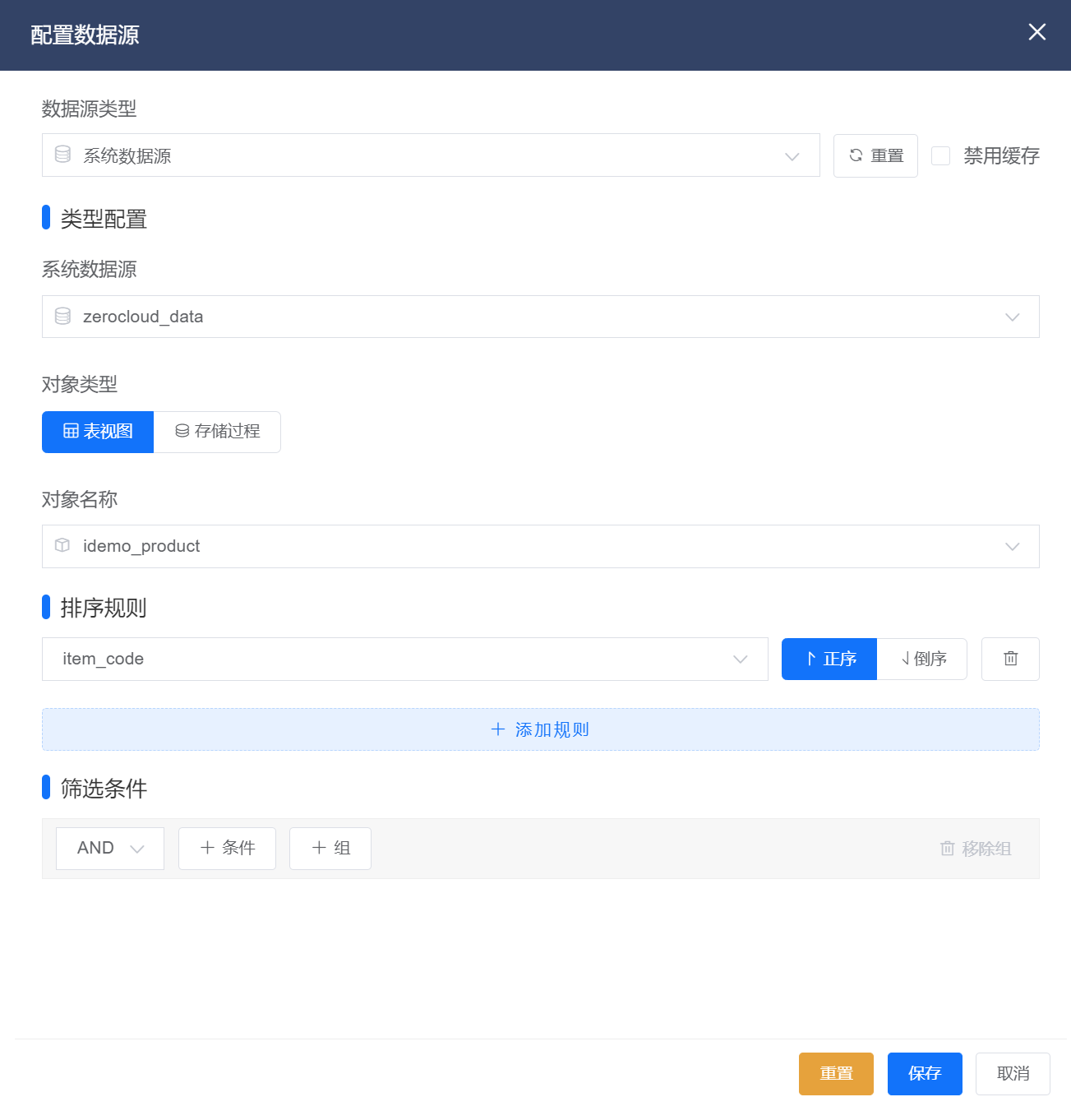
选择系统数据源,数据对象对象类型可选表视图或者存储过程
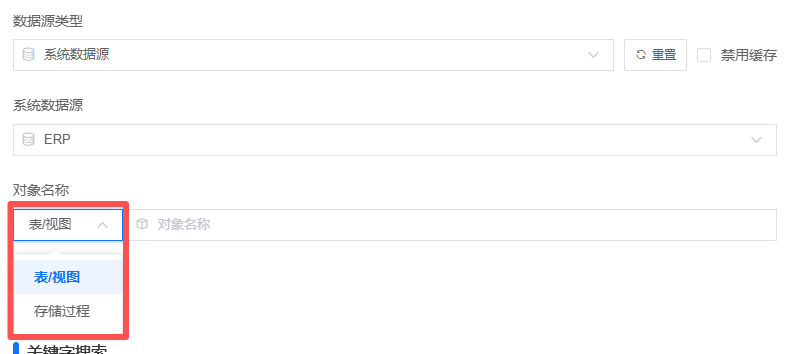
若选择的是表视图,可以配置要查询字段、筛选条件和排序规则等
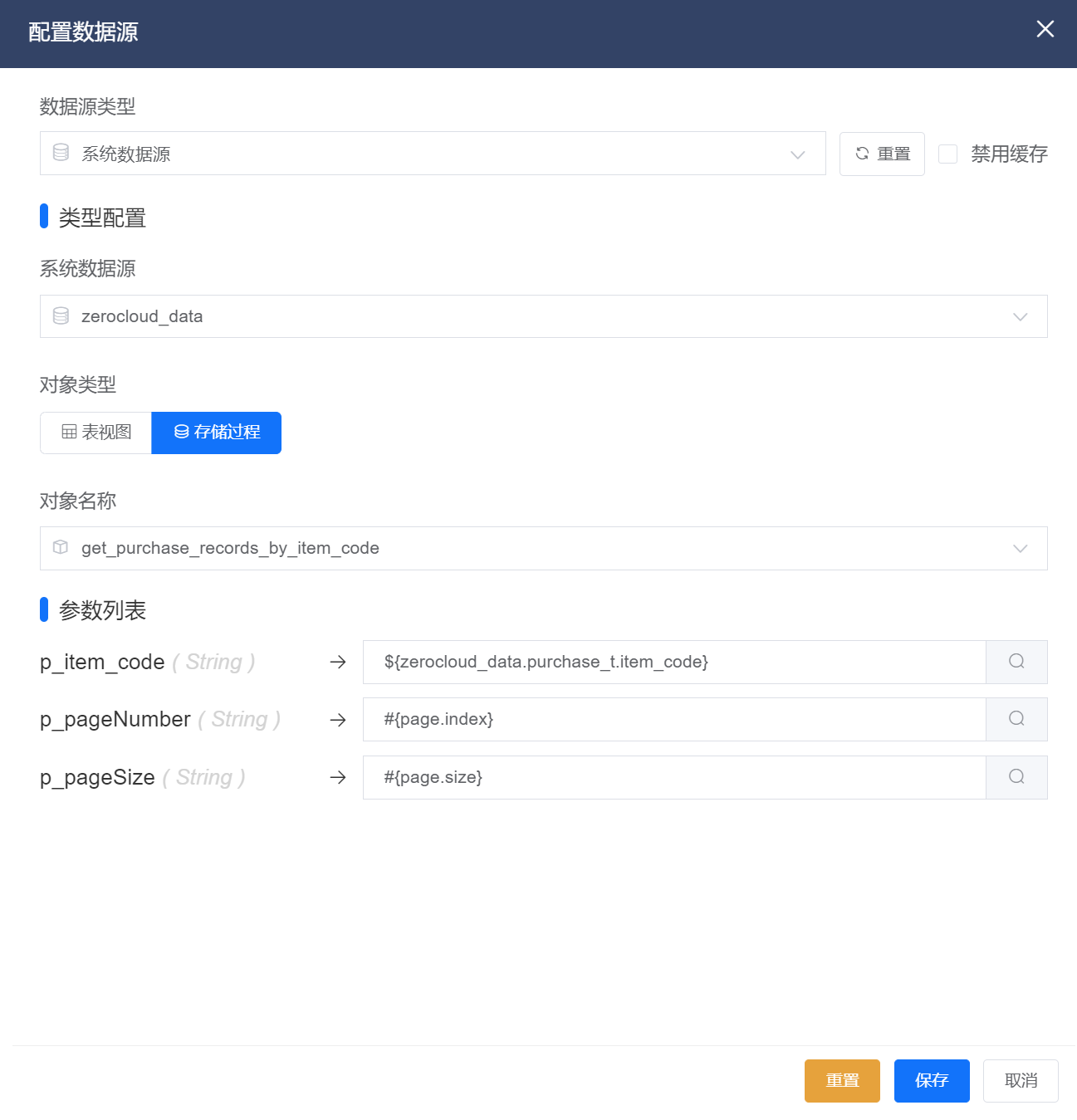
选用ajax数据源,需要配置数据接口 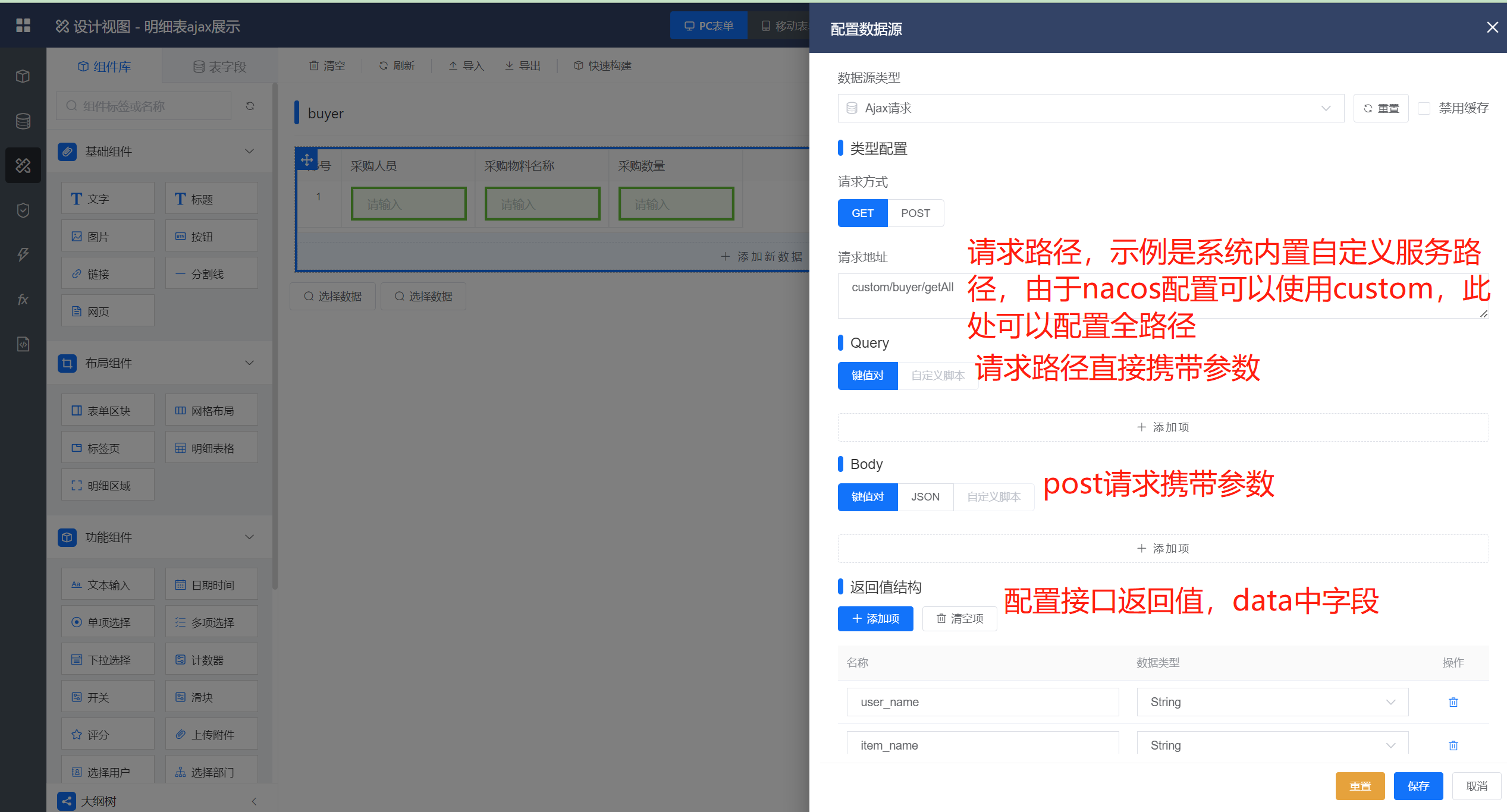
映射关系
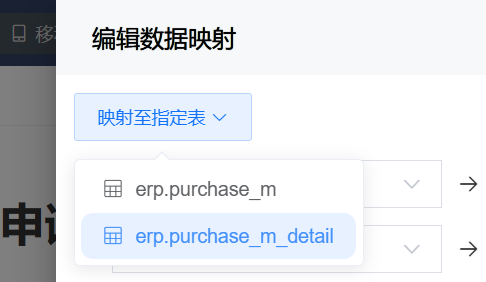
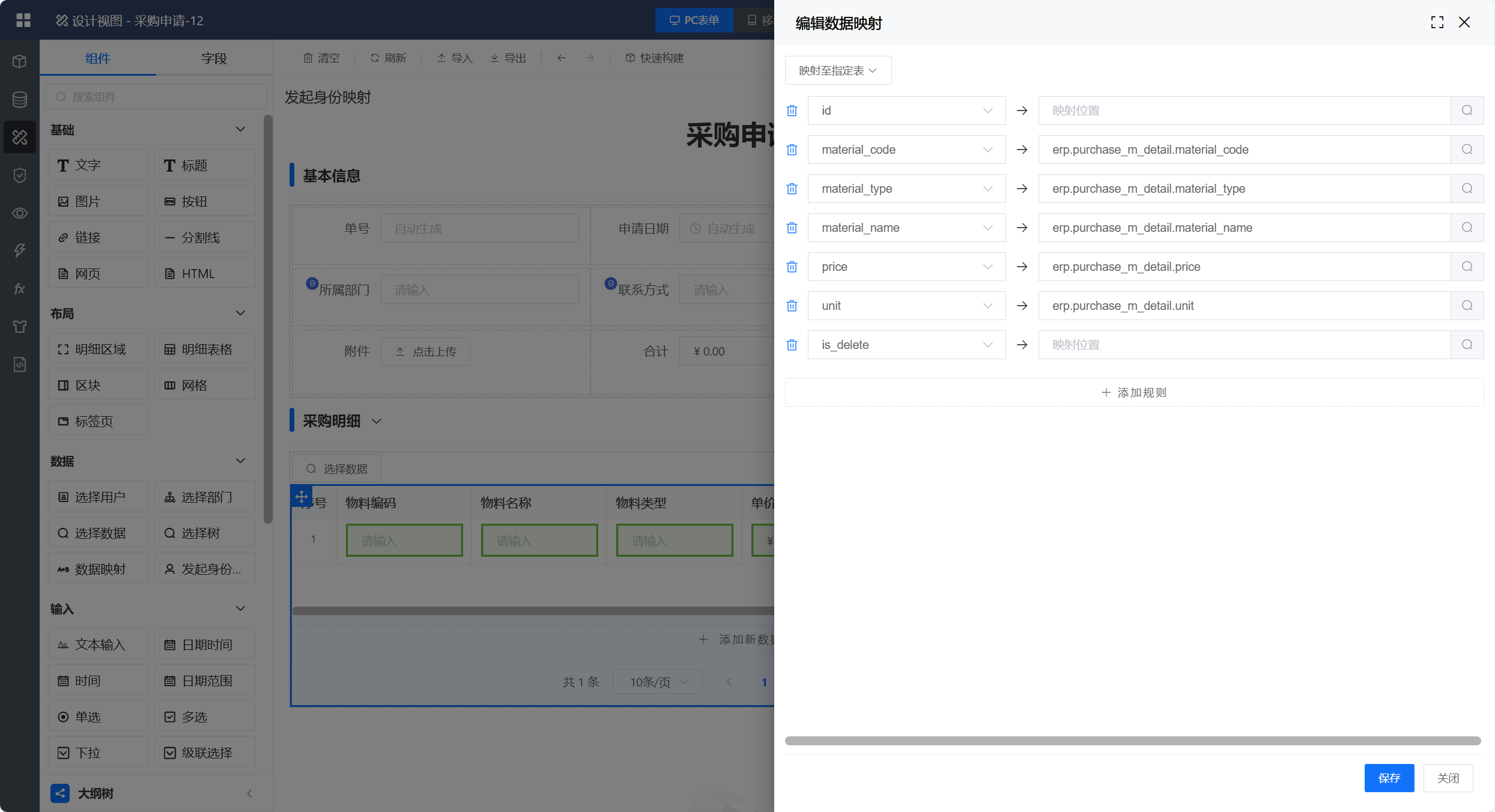
配置数据映射关系,点击数据映射进行配置即可。

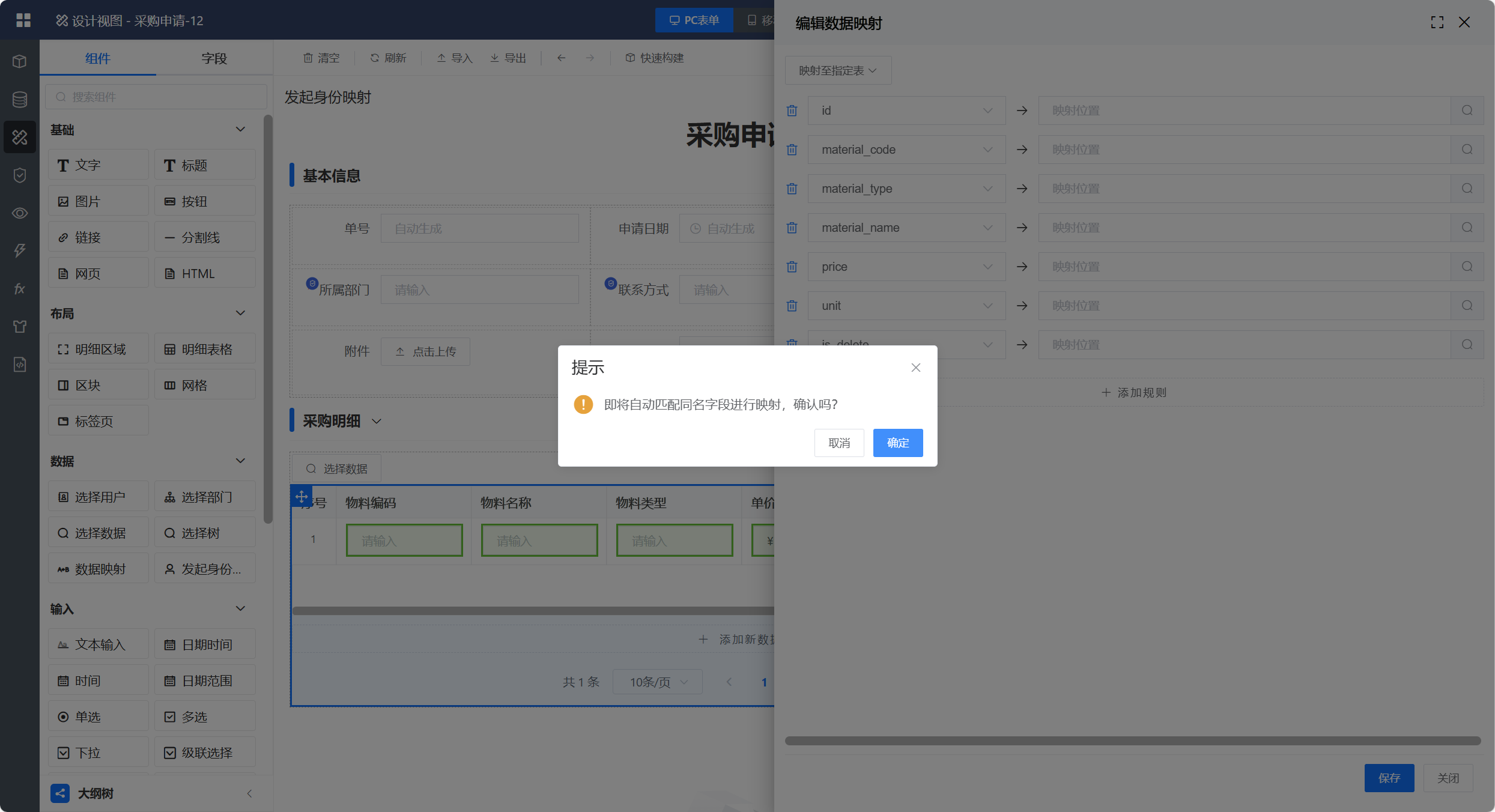
选中映射支指定表,可使用自动映射功能,系统将匹配数据源与明细表中名称相同的字段,自动进行映射
表格配置
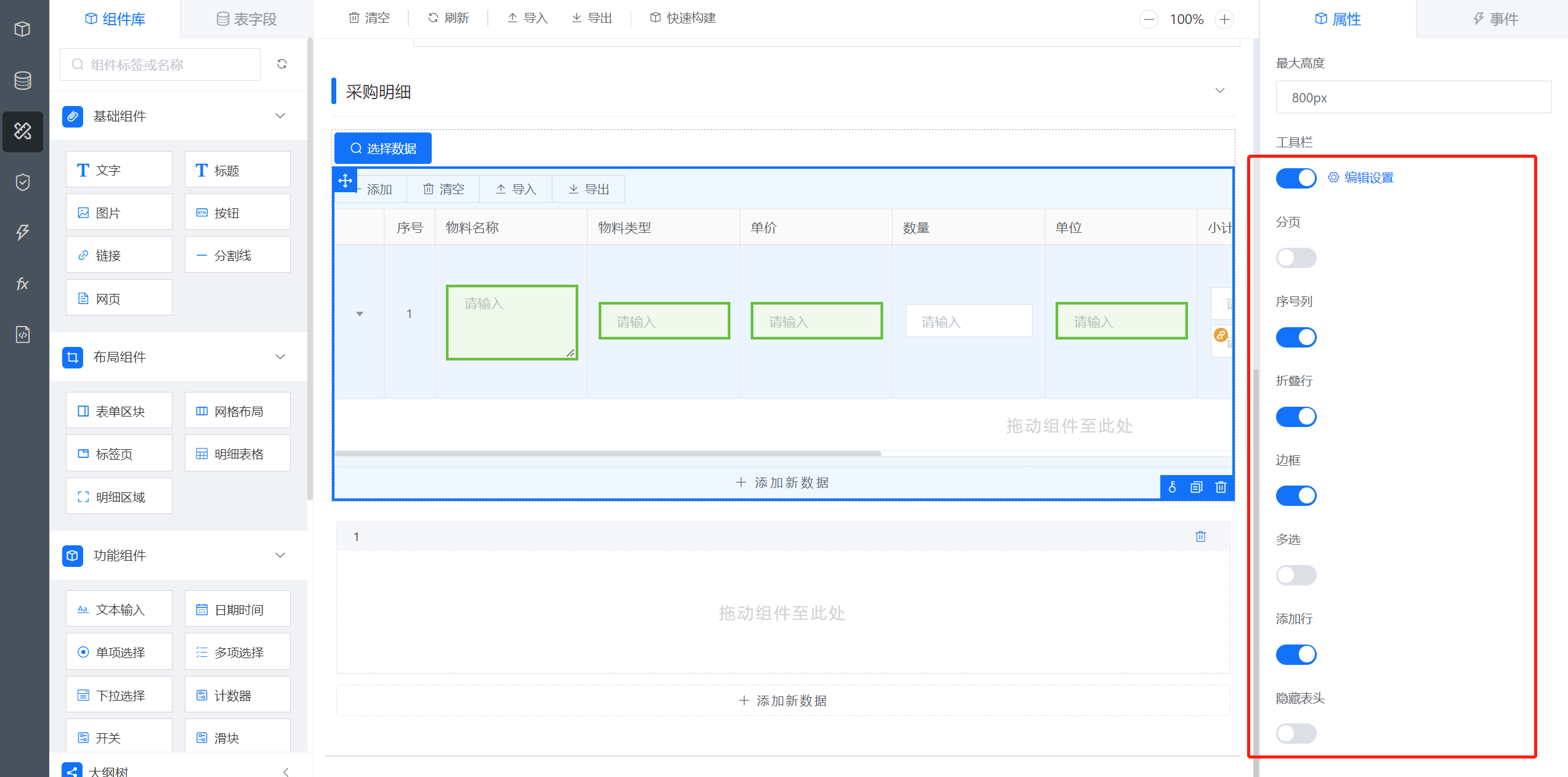
- 工具栏
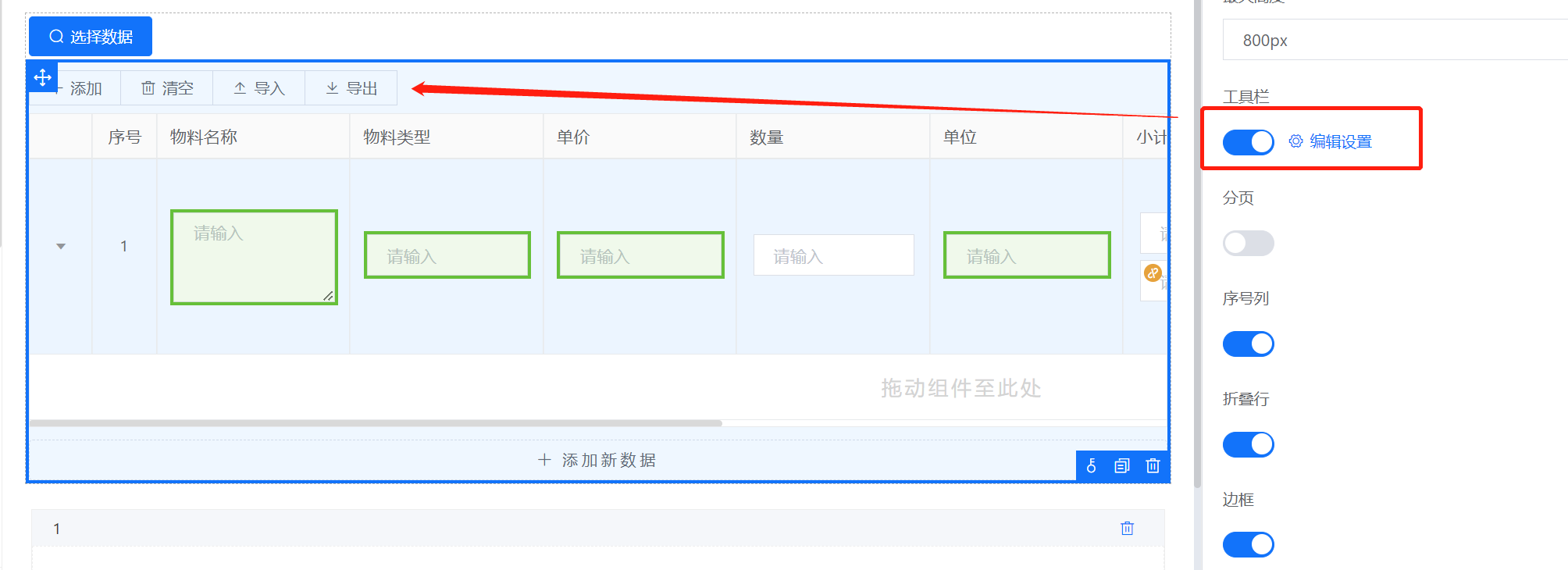
点击设置,可以更细粒度的控制功能开关 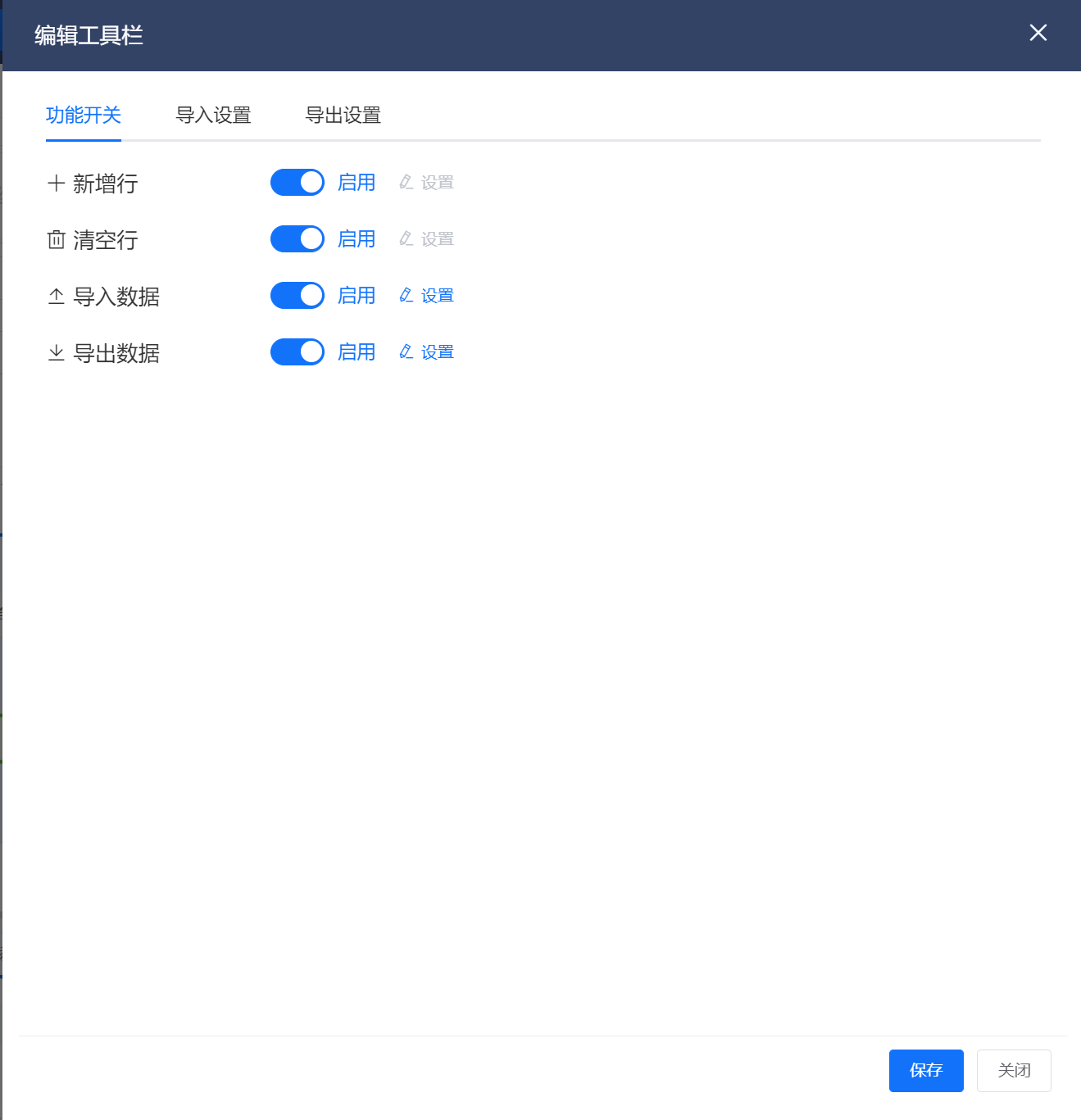
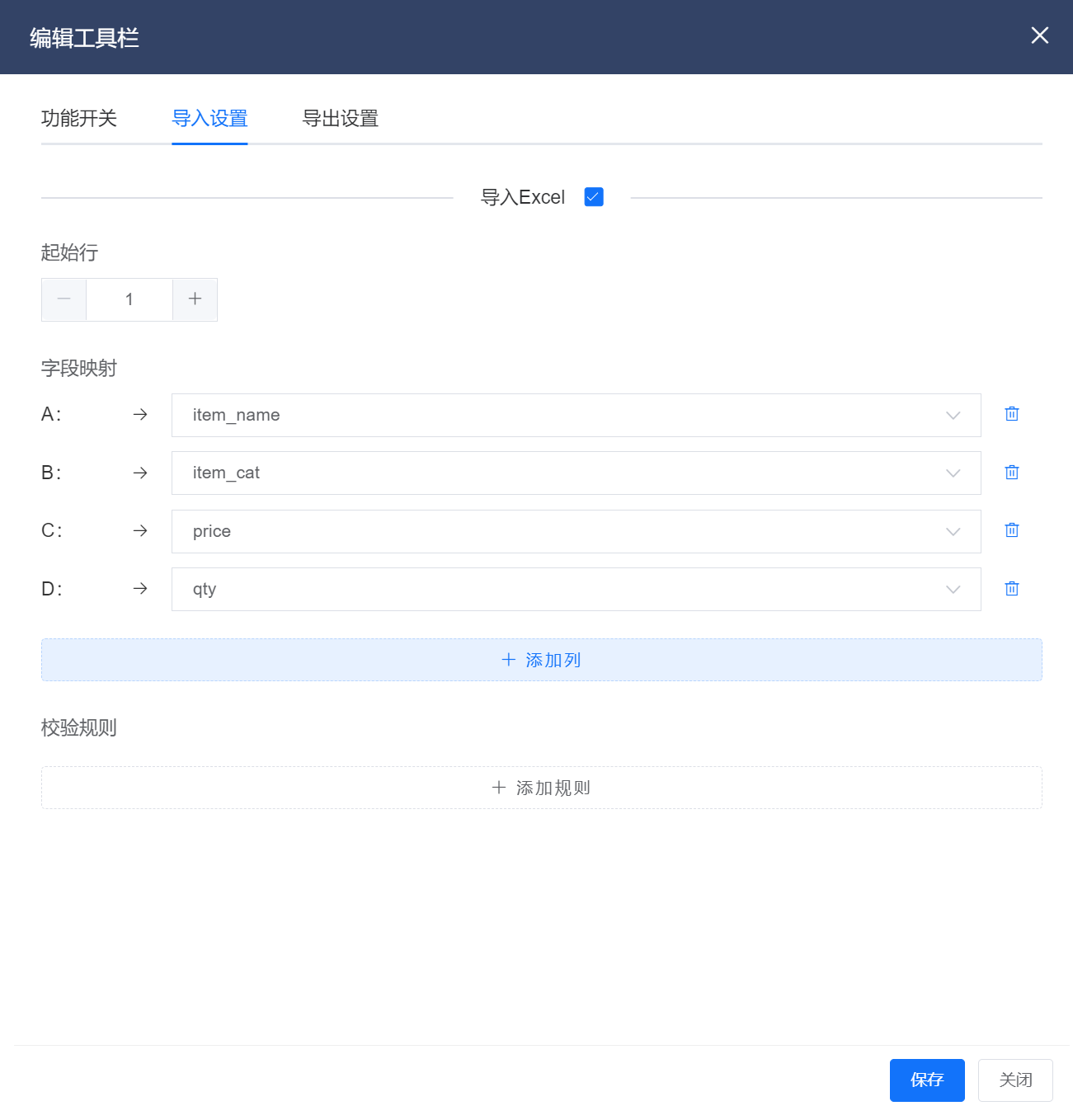
可以根据需求自定义导入导出的字段 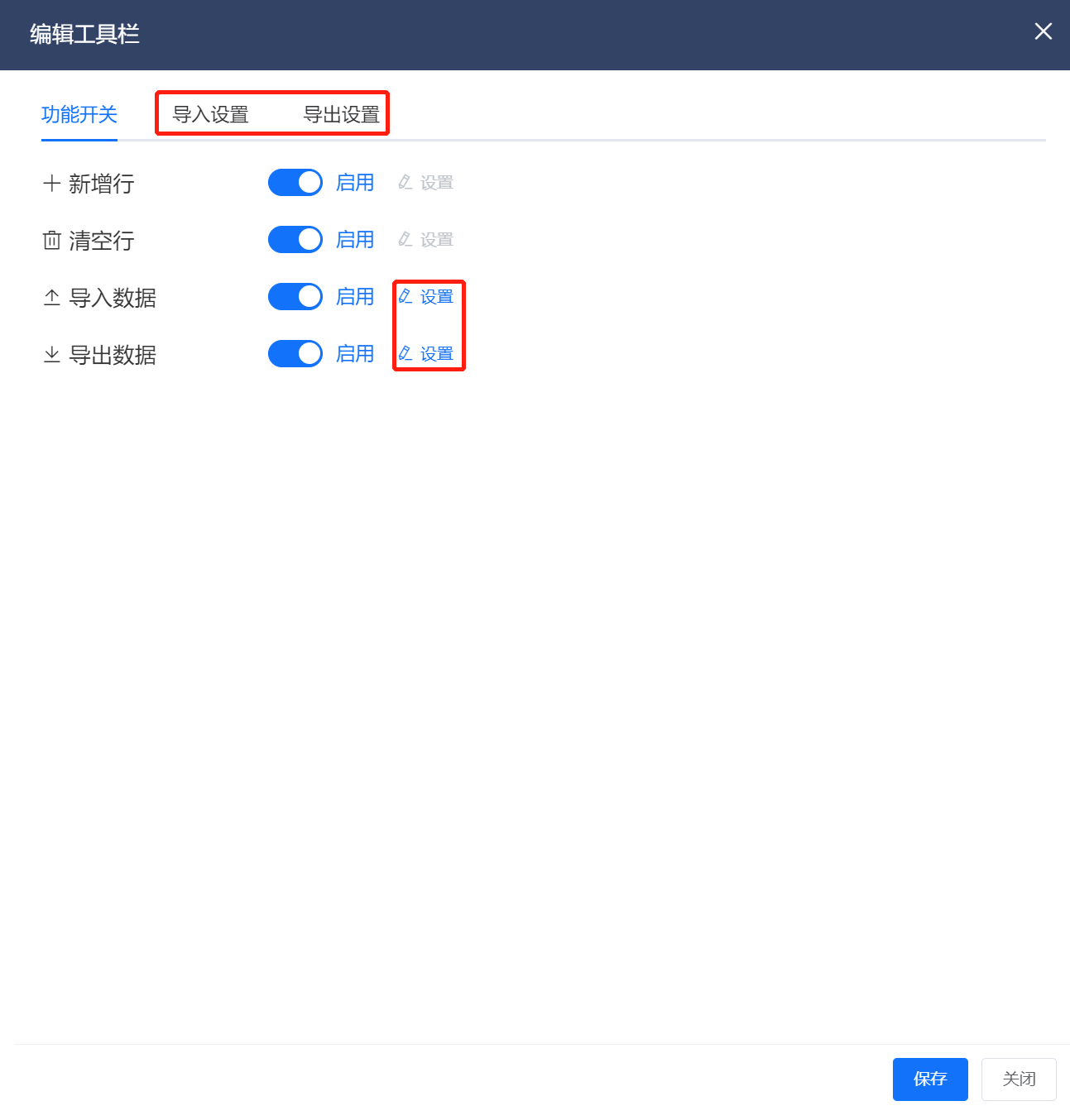

分页
若明细行过多时,可以开启分页配置,同时支持设置默认的每页条数
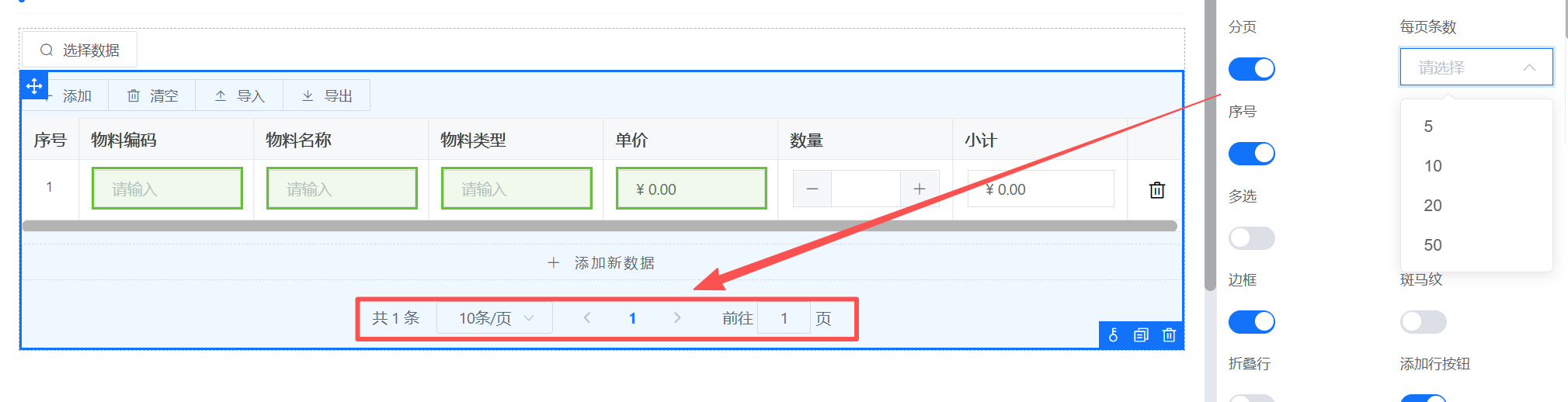
其他开关 其他根据需要选择开关即可
性能优化
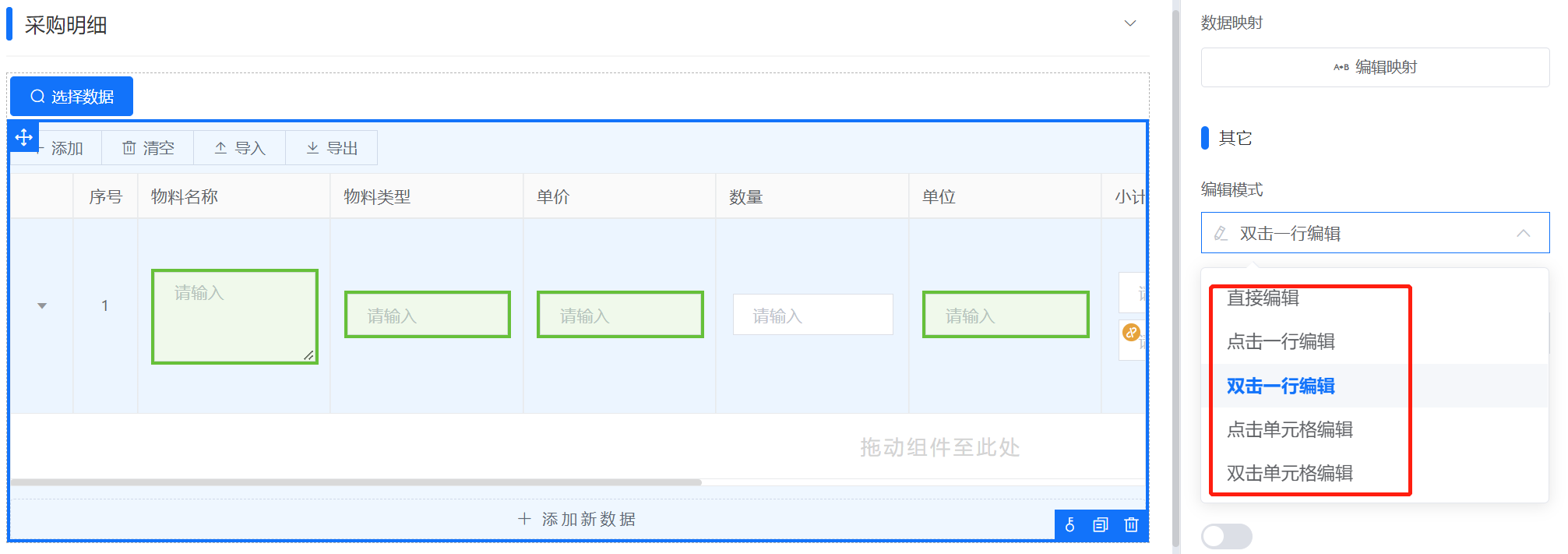
编辑模式
- 直接编辑 预览后所有明细行都是可编辑状态
- 点击一行编辑 需要先点击选中一条明细行,该明细行会调整为可编辑状态
- 双击一行编辑 需要先双击选中一条明细行,该明细行会调整为可编辑状态
- 点击单元格编辑 需要先单击选中一个单元格,该单元格会调整为可编辑状态
- 双击单元格编辑 需要先双击选中一个单元格,该单元格会调整为可编辑状态
最大、最小高度
- 当数据量过大,明细行行数过多时,若没有设置最大高度,页面会一致延伸,当配置了最大高度时,会在明细表格自身区域内生成滚动条,不会影响其他组件使用。
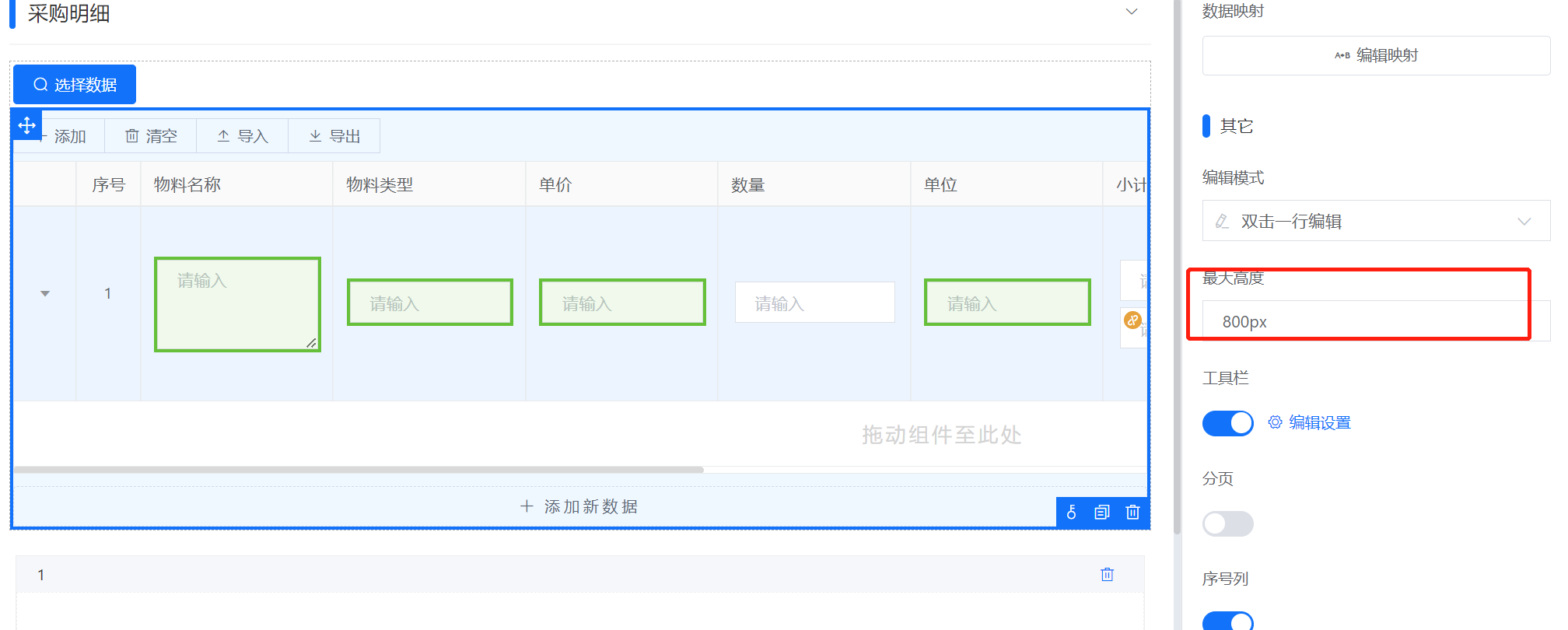
- 当数据量过大,明细行行数过多时,若没有设置最大高度,页面会一致延伸,当配置了最大高度时,会在明细表格自身区域内生成滚动条,不会影响其他组件使用。
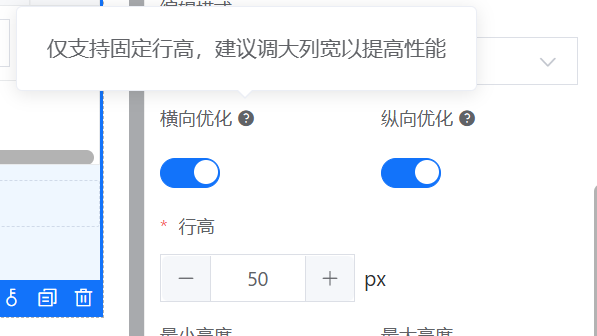
横、纵向优化
当表格列较多时,可以开启横向优化和纵向优化,但要配合固定行高一起使用
筛选
适用于流程审批时,不同审批人看到不同的明细数据,以下是代码示例
return function (rows) {
  rows = rows || [];
  //获取当前登录人账号
  let userCode = ZeroCloud.util.ZcAuthHelper.getUserName();
  //获取businessKey
  let businessKey = this.zcForm.formData.erp.test_master[0].business_key;
  //获取发起人信息
  let requestUser = this.zcForm.formData.erp.test_master[0].request_user_code;
  //判断是否发起流程阶段或是否是发起人打开的表单
  if (!businessKey || requestUser == userCode) {
    return rows;
  }
  //根据明细数据中的user_code来进行筛选
  return rows.filter(row => row.user_code == userCode);
}
关联明细行转列
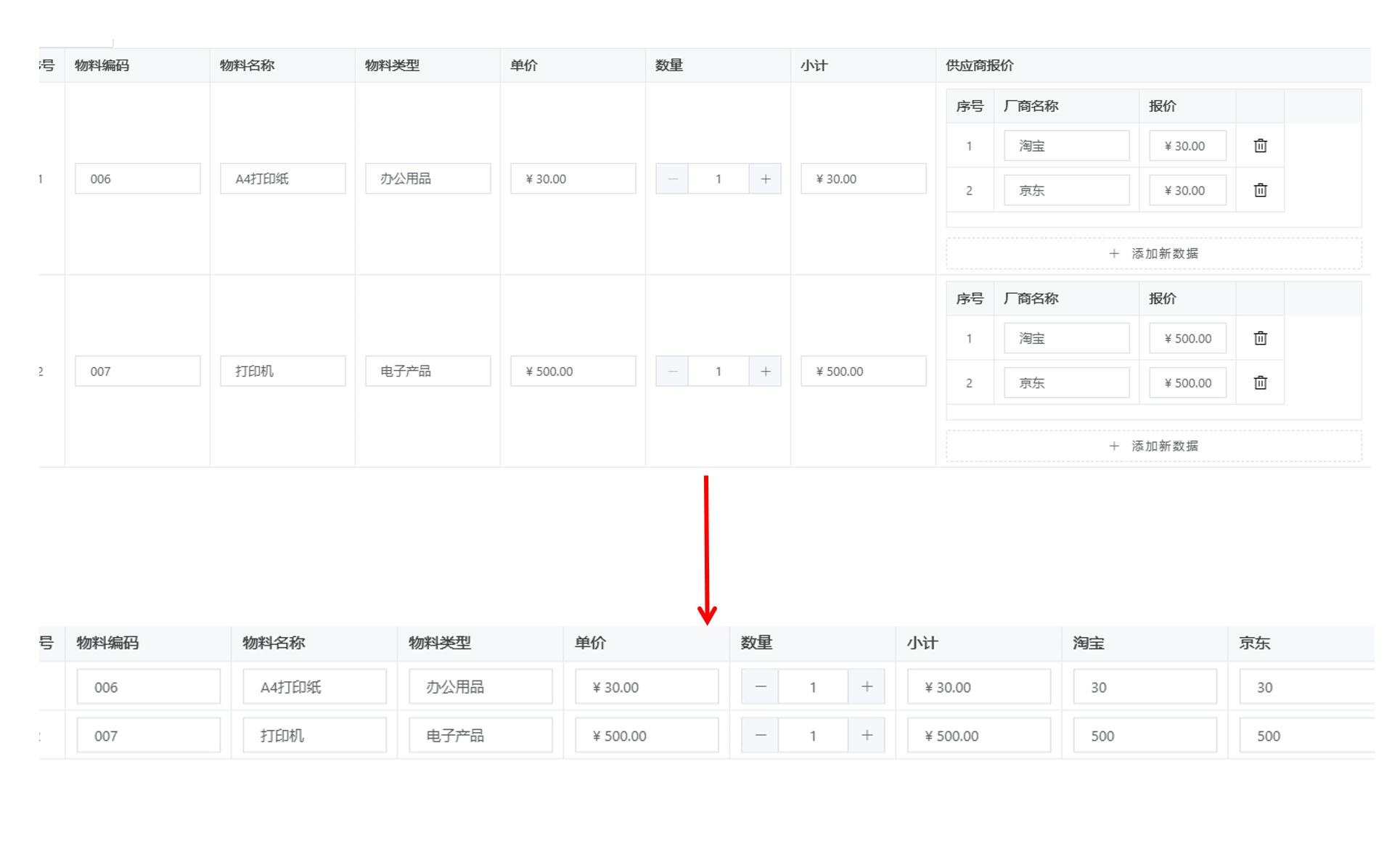
明细行转列就是如下图所示,将嵌套的二级明细内容,转换成一级明细的列并进行录入和展示
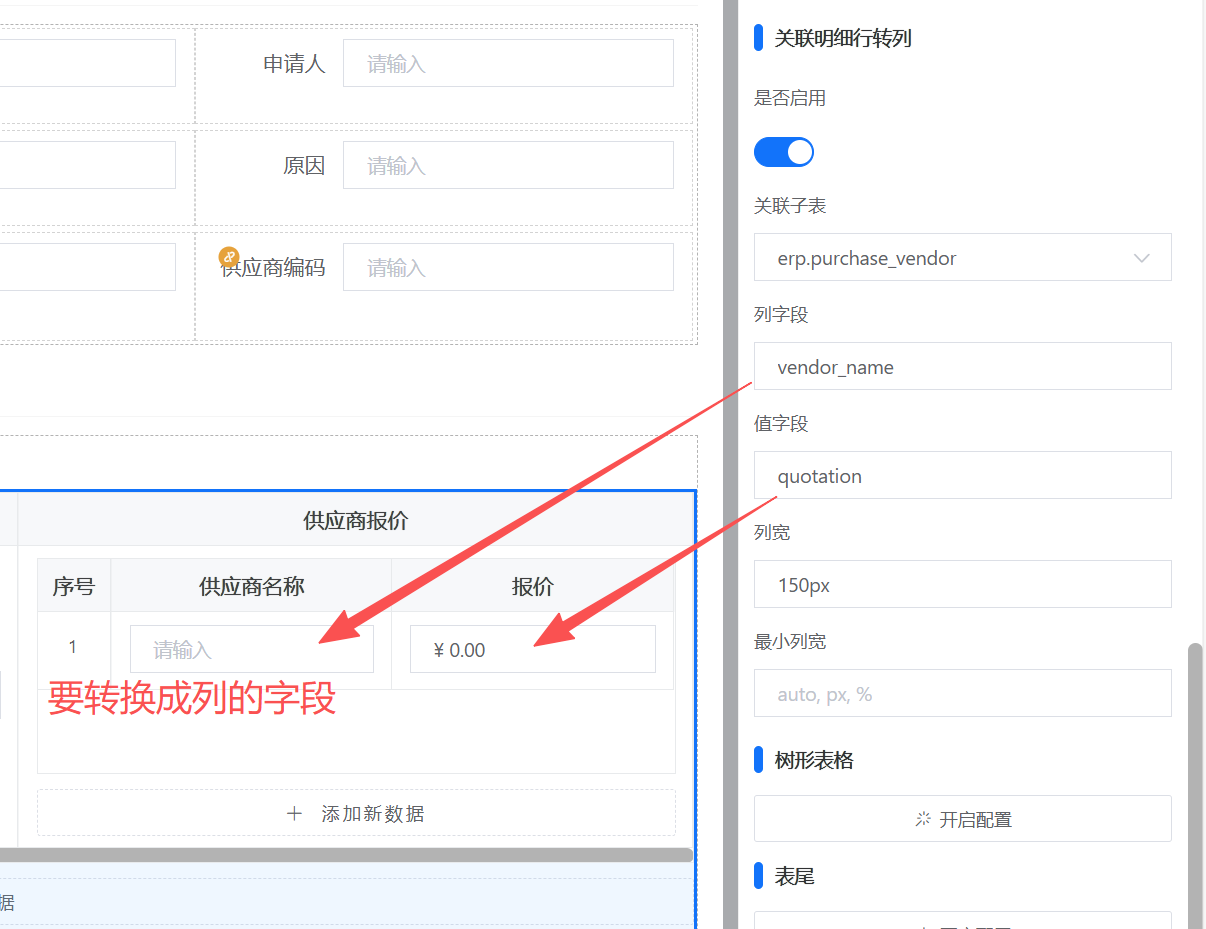
开启关联明细行转列配置,选择关联子表,并配置列字段和值字段。注意:使用换转列配置时,列字段需要有初始值,否则无法正常使用
树形表格
开启树形表格后,明细表格可以树型结构展示数据,展开/收起子节点
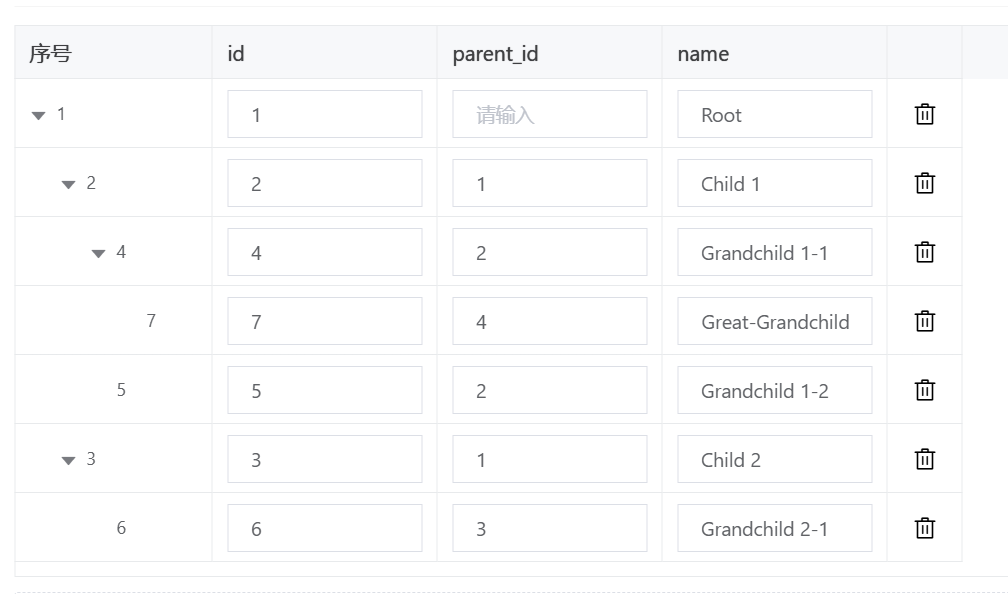
启用树形表格,配置标识字段和父标识字段

表尾
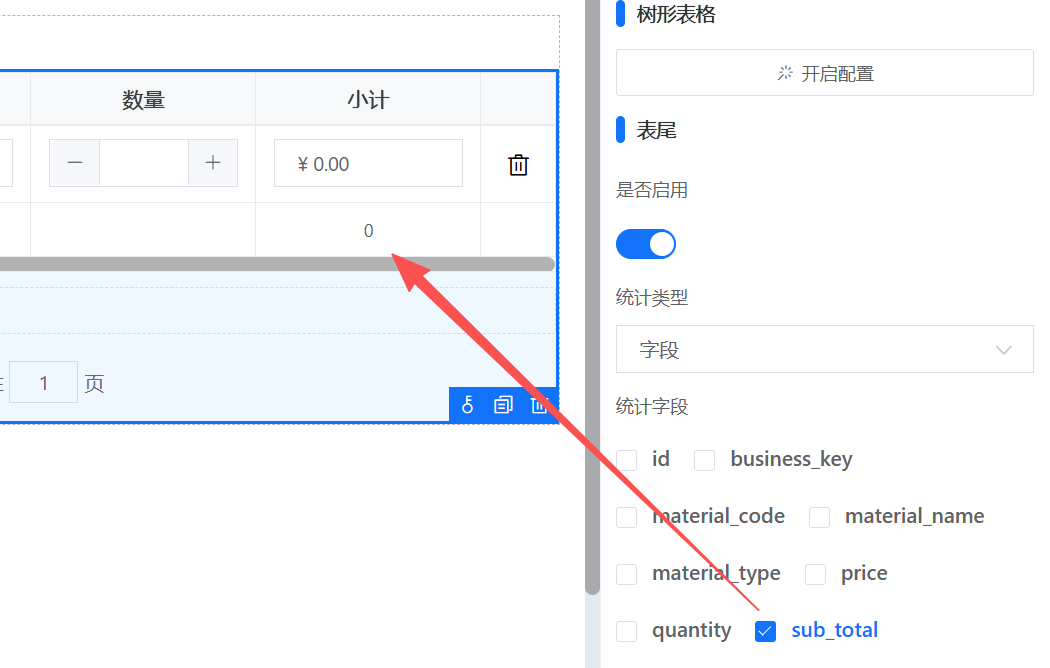
开启表尾后,可以在明细表格最后添加字段的统计信息,比如合计值等
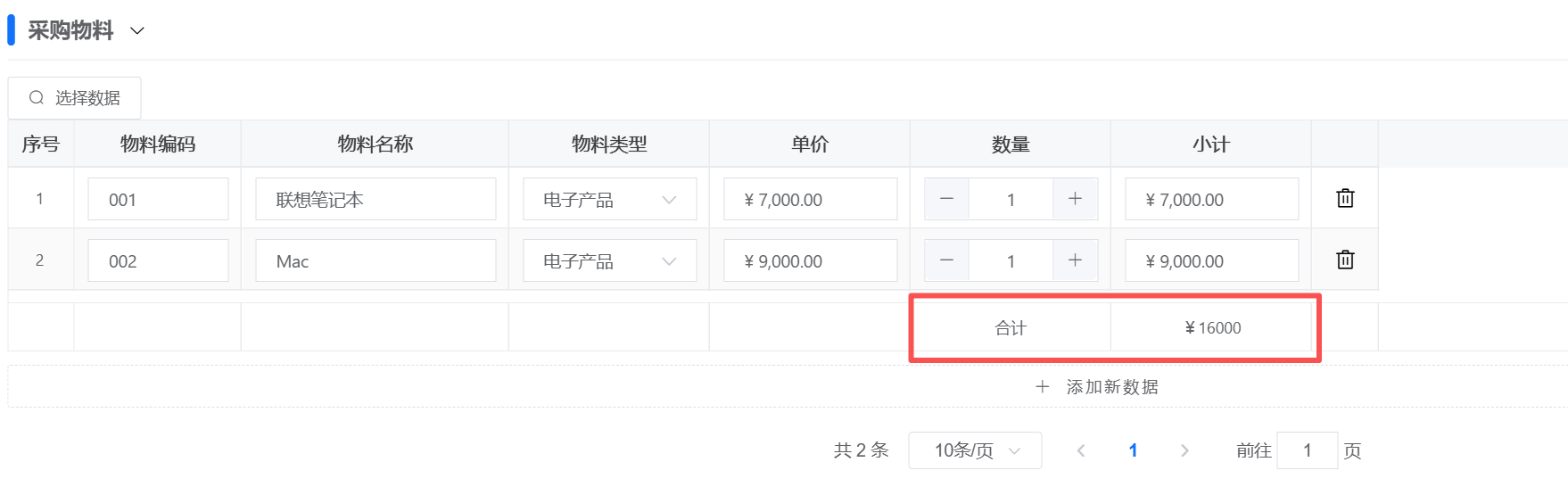
启用表尾后,有两种统计类型,分别是字段和自定义

字段类型,就是勾选要统计的字段即可
自定义类型,就是通过代码的形式,自定义显示内容,示例代码如下:
//参数中的rows表示明细数据
return function (rows) {
    let subTotal = 0;
    //遍历明细行,计算合计值
    rows.forEach(r => {
        subTotal += r.sub_total;
    });
    //返回一维数组作为表尾数据,格式:[{ '字段名': '表尾值' }]
    return [{ quantity: "合计", sub_total: "¥" + subTotal }]
}