选择数据
用于表单中获取信息的场景,例如某公司的信息、某物料的信息等。 
属性设置
配置数据源
数据源共分成系统数据源和AJAX数据源两种,系统数据源包括表/视图和存储过程两种。以下内容以表/视图数据源为例,进行介绍

若表/视图中的字段过多,或者有不需要查询的大体积字段(比如存储了一个超长文本或者base64编码等),可以配置查询字段,以提高查询效率
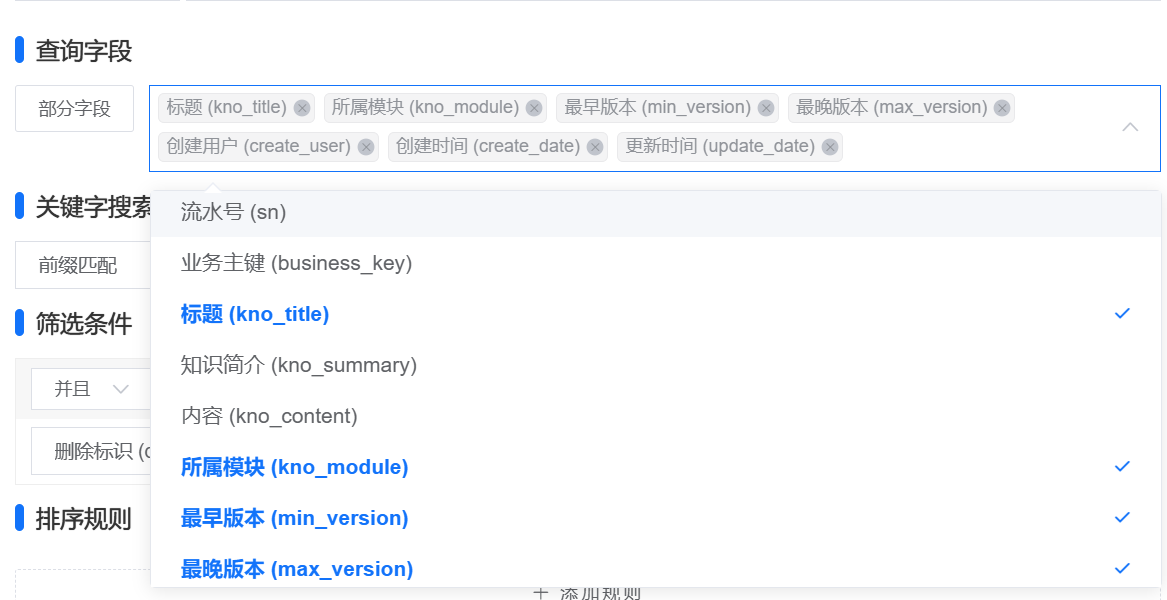
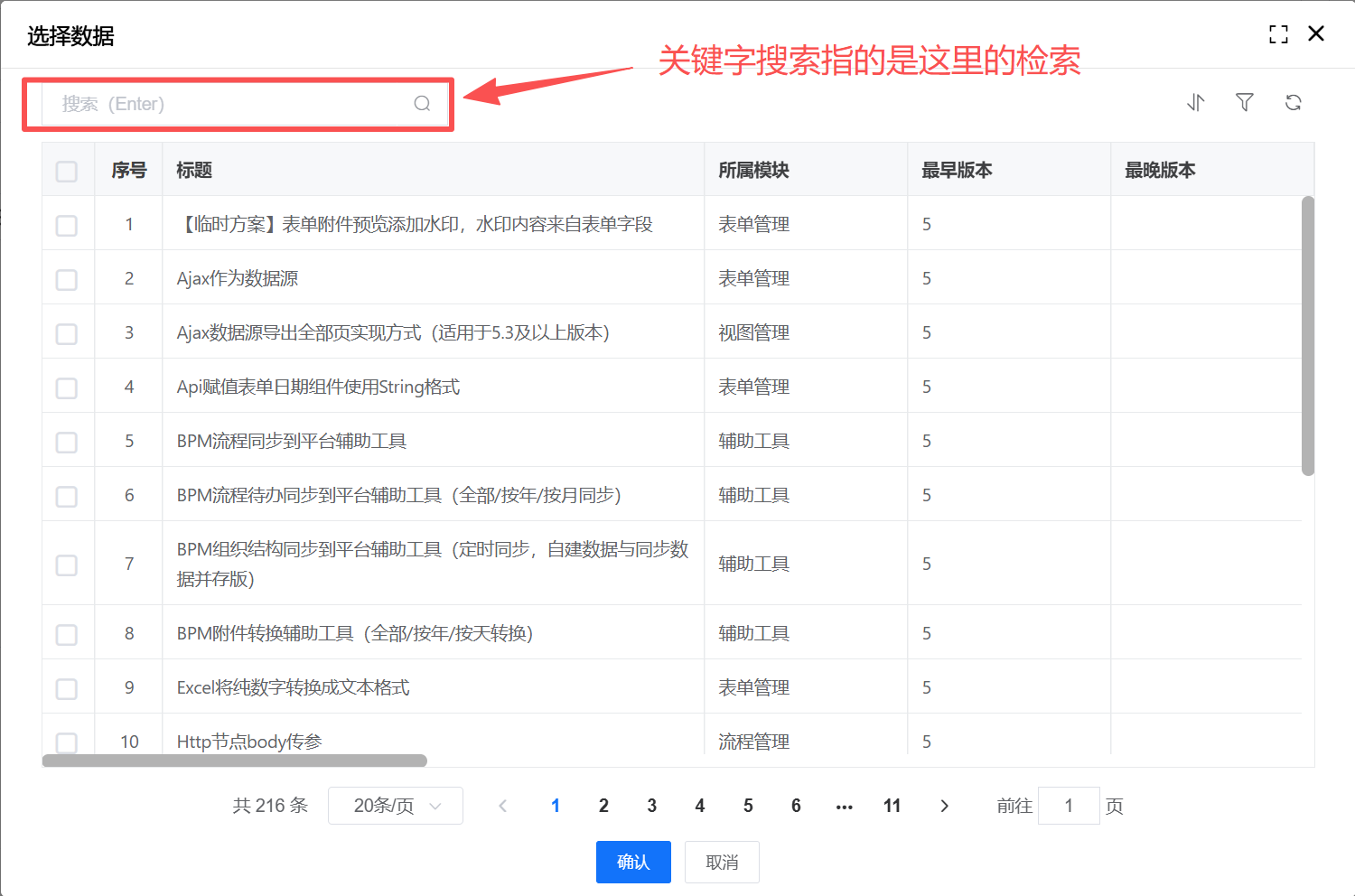
如需要限制开窗时关键字搜索的字段匹配范围,可以将关键字搜索改为部分字段,并选择要匹配的字段

点击添加规则,可以设置数据的排序规则。 
点击添加条件,可以筛选展示数据。

多条件的筛选有两种模式
- AND(并且),多种条件同时满足。
- OR (或者),多种条件满足一种。

在条件里设置参数时有两种模式
动态模式,填入表单中所绑定的字段,筛选条件会根据表单中的数据变化而变化。
${数据源编码.数据表名.字段名}表示数据表中的字段值
${vars.formComps.组件标识}表示主表中的临时变量值
若临时变量存在于明细表,那么用${数据源编码.明细表名.组件标识}的方式取值

- 定值模式,直接填入固定值,筛选出符合条件的数据。字符串类型需要用''包起来

编辑展示列
左侧显示列可以控制列是否显示,同时支持全部显示和全部隐藏。支持自定义列名和列宽,搜索栏开关可以控制默认筛选的字段,拖动右侧排序按钮可以对展示列进行排序。 
在搜索栏中勾选的字段,开窗时点击筛选时会默认加载出来
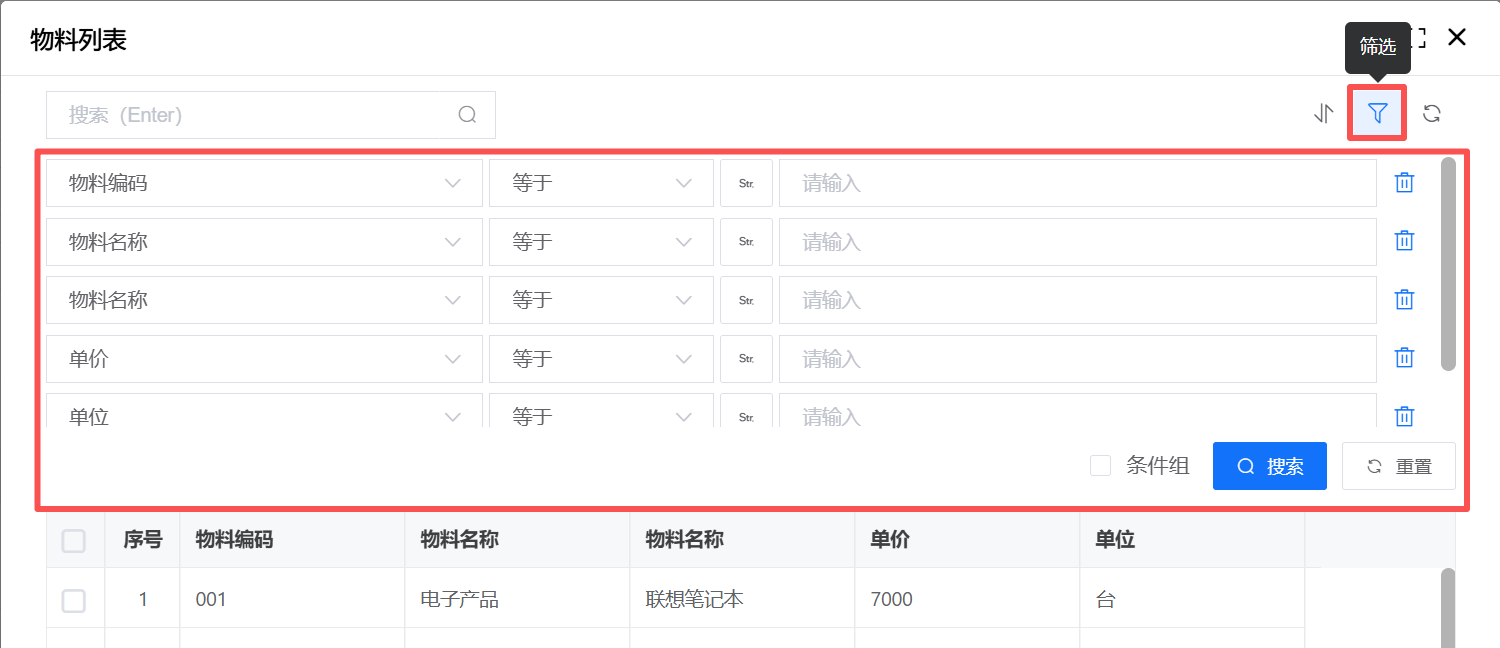
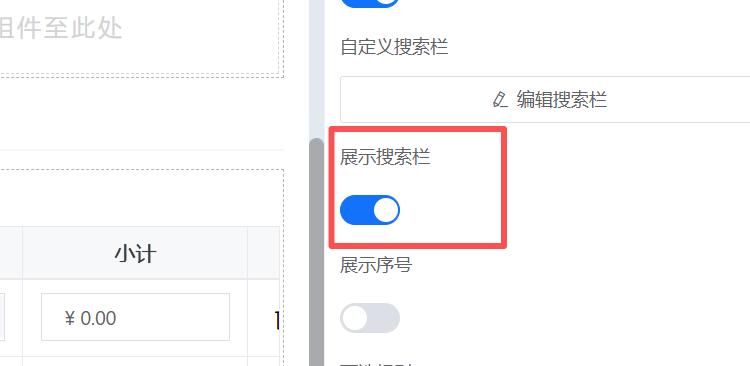
若勾选展示搜索栏,则可以在开窗时,自动打开筛选栏
若数据源是AJAX,需要自定义配置筛选栏
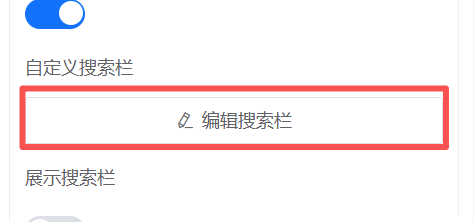
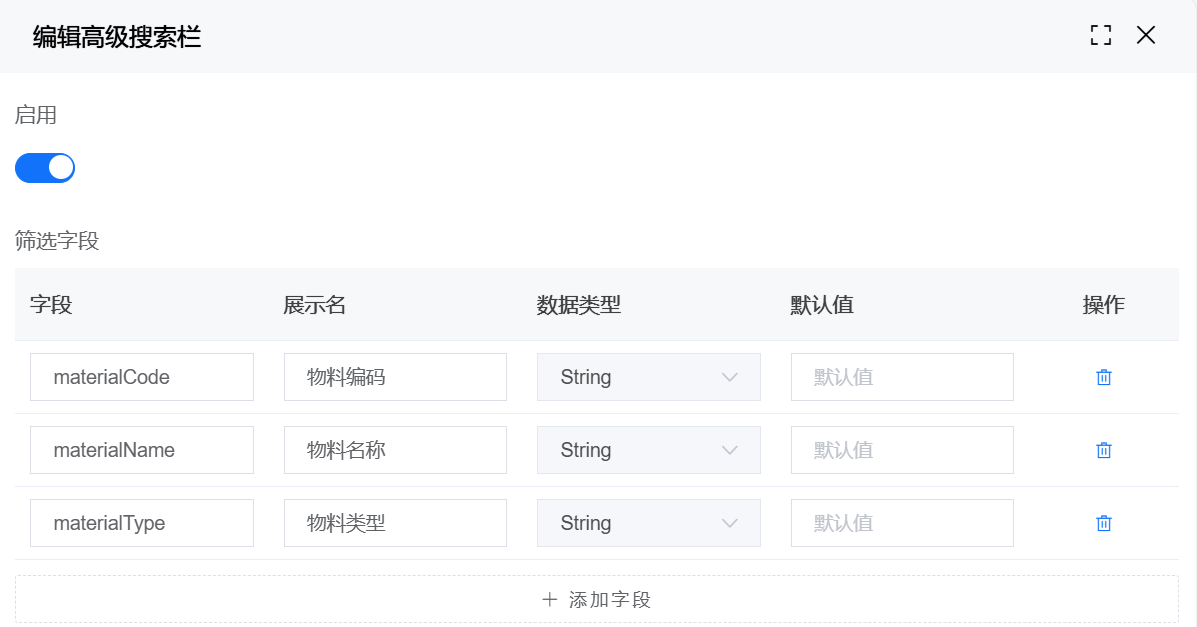
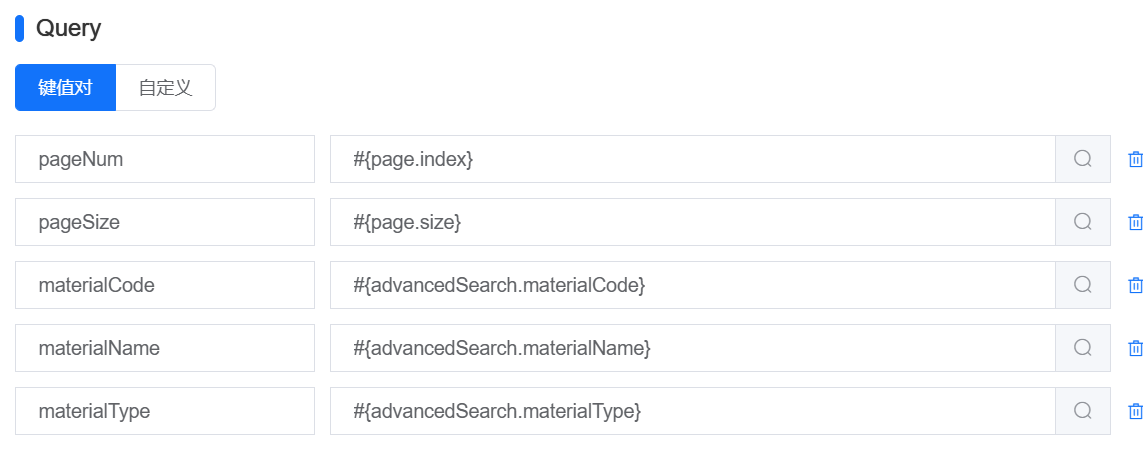
为了使筛选条件生效,还需要在数据源中添加对应的参数
GET请求中,用#{advancedSearch.字段名}来取值
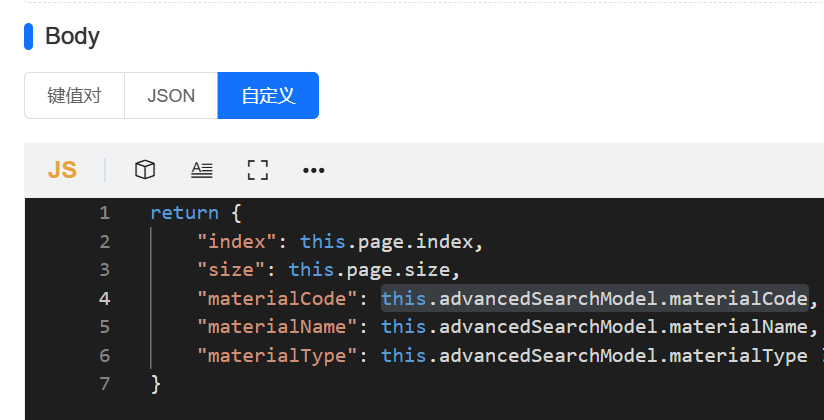
POST请求中,用this.advancedSearchModel.字段名来取值
编辑映射
配置映射关系,可以把选中数据的字段直接赋值到关联数据表的指定字段之中。

选择规则
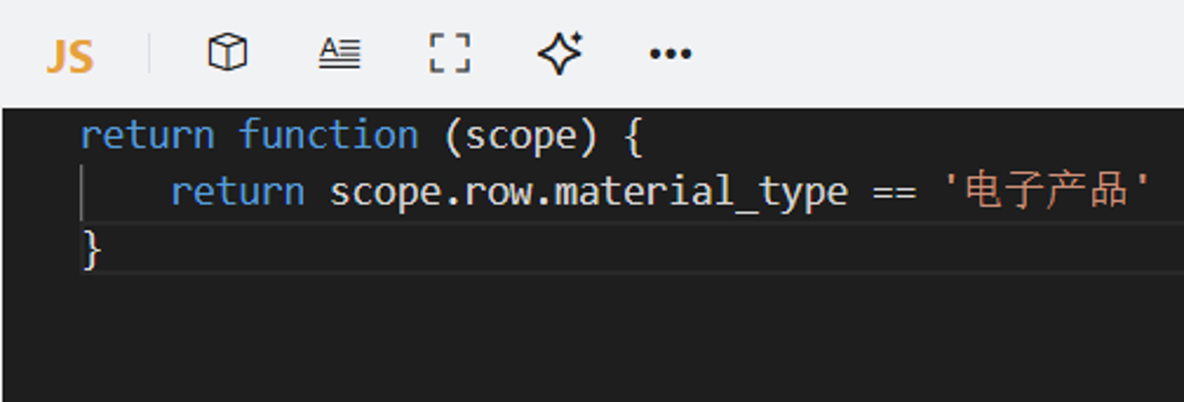
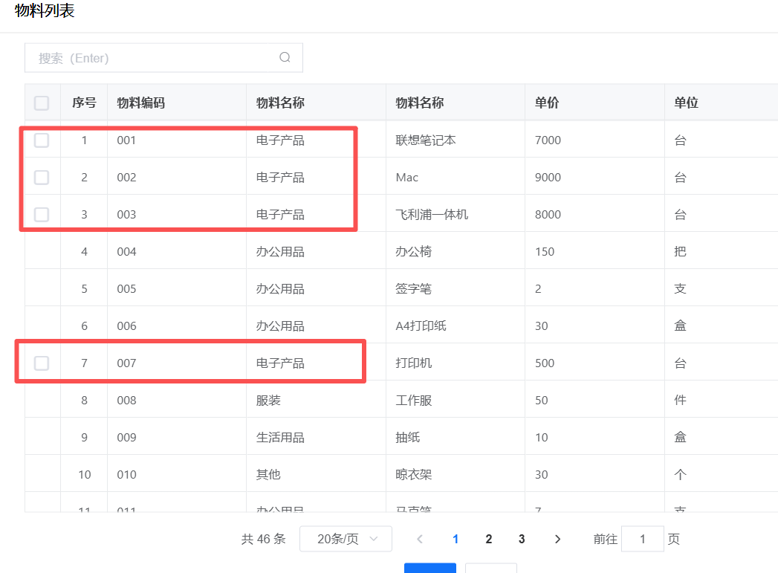
配置选择规则后,只有符合条件的数据才可以选择,下图表示只有类型为电子产品的数据才可以选择
效果
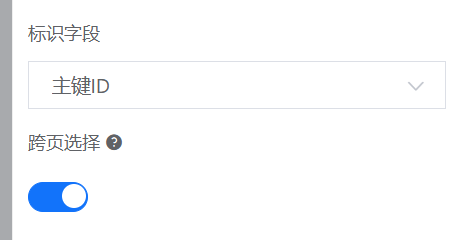
跨页选择
开启跨页选择后,需要配置标识字段
预览
在预览模式下可以对数据选择按钮展示的数据进行预览。
- 点击排序按钮可进行排序操作,点击字段,根据字段右侧的箭头可以决定正序或者倒序
